如何给视频添加字幕,无需剪辑视频
添加字幕不需要视频剪辑软件。了解给视频添加字幕的三种方式,以及如何在观看时载入 SRT 或 VTT 文件。

“如何给视频添加字幕”背后其实是两件完全不同的事。一件是发布:你希望字幕跟着视频文件或上传内容一起走。另一件是观看:你有一个视频和一个字幕文件,只想把它们放在一起看。后者只需几秒钟,完全不用剪辑。
添加字幕的三种方式
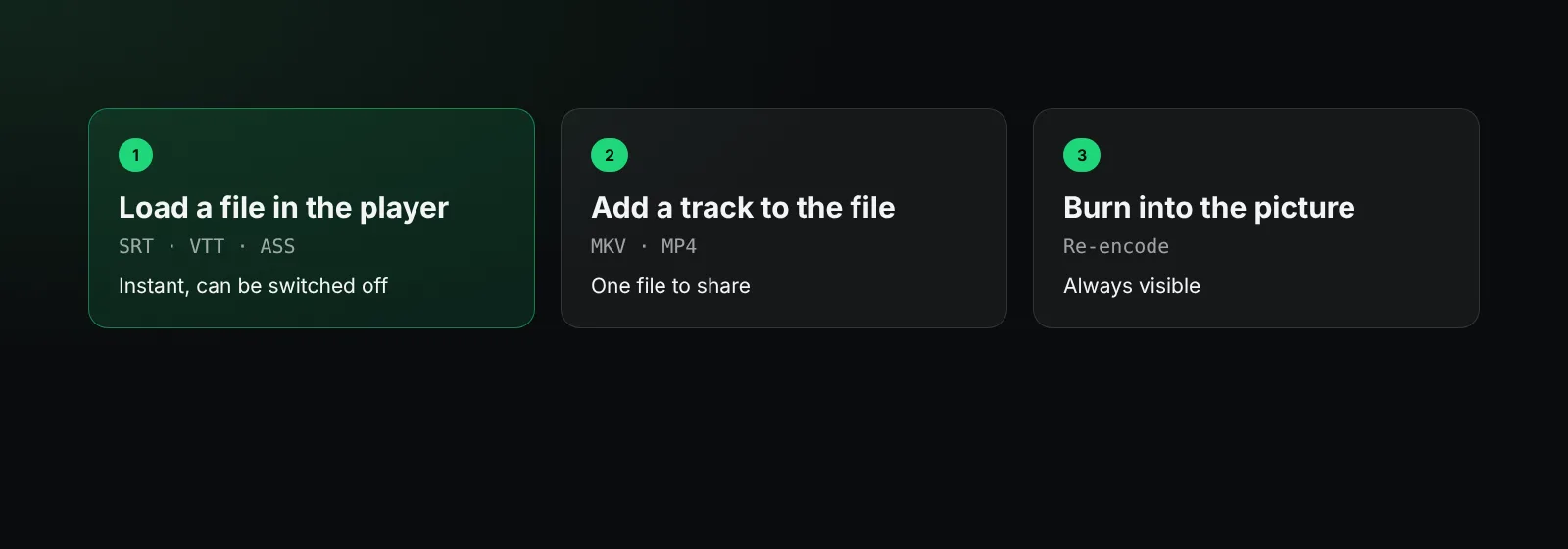
| 方式 | 含义 | 最适合 | 可以关闭吗? |
|---|---|---|---|
| 在播放器中载入字幕文件 | 播放器在播放视频的同时读取 SRT、VTT 或 ASS 文件 | 观看 | 可以 |
| 给文件添加字幕轨 | 字幕保存在 MKV 或 MP4 容器内 | 分享单个文件 | 可以 |
| 烧录(硬字幕) | 文字直接画进画面 | 社交媒体短片 | 不可以 |
方式一:观看时载入字幕文件
这是最快的方式,而且不会改动你的视频。在 BetterStream 浏览器扩展中:
- 在 BetterStream 中播放视频:直接链接、HLS 或 DASH 视频流,或者你播放列表里的作品。
- 在播放器中打开字幕菜单。
- 选择载入字幕文件,然后选中你的
.srt、.vtt或.ass文件。 - 字幕会立即出现。在“样式”中调整大小、颜色和背景;如果字幕提前或滞后,在**“时间”**中修正。
你的样式设置会在每个视频中被记住。文件在你的电脑上读取,不会上传到任何地方。
获取字幕文件
- 你已经有一个,通常就在视频旁边,文件名相同,扩展名为
.srt。 - **自己制作:**按照什么是 SRT 文件中的格式,用文本编辑器编写,或使用能显示音频波形的字幕编辑器。
- 自动转写工具可以生成初稿,再由你修改。
请确保你有权使用下载的每个字幕文件,并选择为同一版本视频制作的字幕,才能对得上。
方式二:给文件添加字幕轨
如果你想要一个自带字幕的单一文件,就把字幕放进支持字幕轨的容器:
- MKV 可直接容纳 SRT 和 ASS 字幕轨,最为灵活。
- MP4 支持自己的文本轨格式;添加时工具会把 SRT 转换过去。
视频工具可以在不重新编码视频的情况下把字幕文件“封装”进容器,只需几秒钟,画质保持原样。之后播放器会在字幕菜单中显示这条字幕轨。
方式三:把字幕烧录进画面
烧录会把文字画到每一帧上。它在任何地方都能显示,包括忽略字幕轨的平台,但无法关闭或更改样式,而且需要重新编码视频。适合用于社交媒体短片,因为很多人静音观看。
应该用哪种字幕格式?
- **SRT:**最简单,几乎到处都能用。
- **VTT:**网页标准,支持定位。参见什么是 VTT 文件。
- **ASS:**丰富的样式和特效。
BetterStream 三种都能载入。
修正对不上的字幕
如果每一行都提前或滞后相同的时间,就在播放器的时间面板中以 0.1 或 0.5 秒为单位整体平移。如果越往后偏差越大,说明帧率不同;我们的指南如何同步字幕对两种情况都有说明。
常见问题
如何免费给视频添加字幕?
把免费的 SRT 或 VTT 文件载入支持字幕文件的播放器,例如免费的 BetterStream 扩展。无需剪辑。
可以在 Chrome 中给视频添加字幕吗?
可以。在 Chrome 中用 BetterStream 播放视频,打开字幕菜单,载入你的文件。
如何永久添加字幕?
要么给 MKV 或 MP4 文件添加字幕轨,要么用视频剪辑软件把字幕烧录进画面。
为什么我的字幕显示乱码?
字幕文件没有以 UTF-8 保存。用文本编辑器打开它,再以 UTF-8 重新保存。